W razie pojawienia się problemów z korzystaniem z portalu prosimy o zapoznanie się z najczęściej zadawanymi pytaniami użytkowników (FAQ - to skrót od angielskiego zwrotu Frequently Asked Questions). Można je znaleźć na stronie głównej każdego WebEWIDa.
PORTAL PRZP
Portal Podmiotów Realizujących Zadania Publiczne (dalej Portal PRZP) to e-usługa umożliwiająca udostępnienie danych zgromadzonych w rejestrze publicznym na podstawie art. 15 Ustawy z dnia 17 lutego 2005 r. o informatyzacji działalności podmiotów realizujących zadania publiczne. Do usługi logujemy się przez Węzeł Krajowy (login.gov.pl) za pomocą Profilu Zaufanego, Aplikacji mObywatel, Bankowości elektronicznej, E-dowodu.
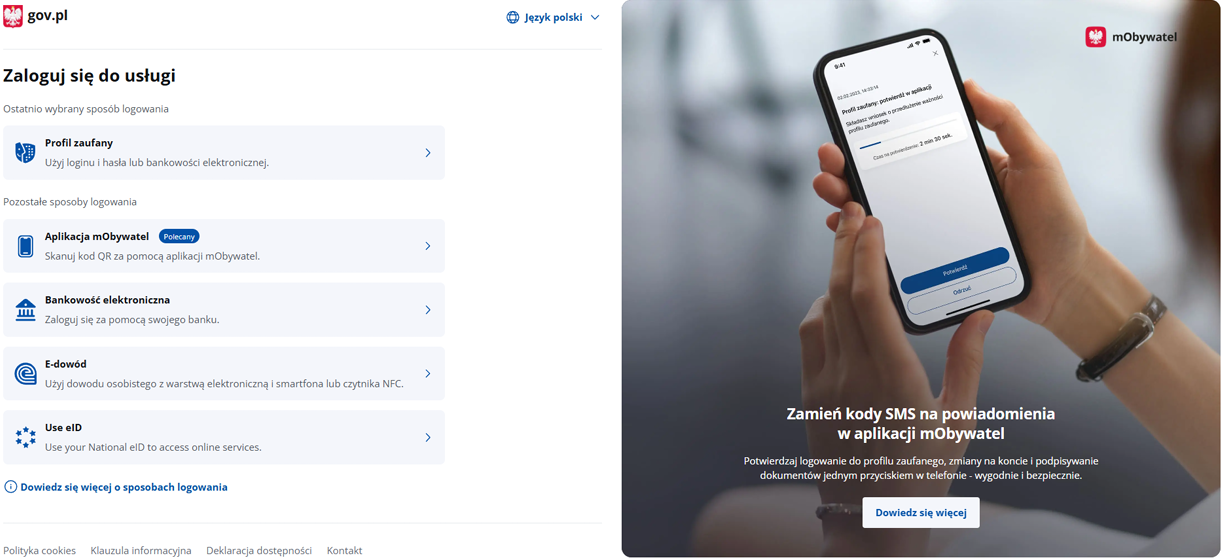
Po wybraniu metody logowania i po zalogowaniu Użytkownik zostaje przekierowany do Portalu PRZP.
W Portalu możemy:
- wypełnić i złożyć wniosek,
- przeglądać sprawy i dane udostępnione w ramach spraw,
- przeglądać mapę.
Wypełnienie i złożenie wniosku
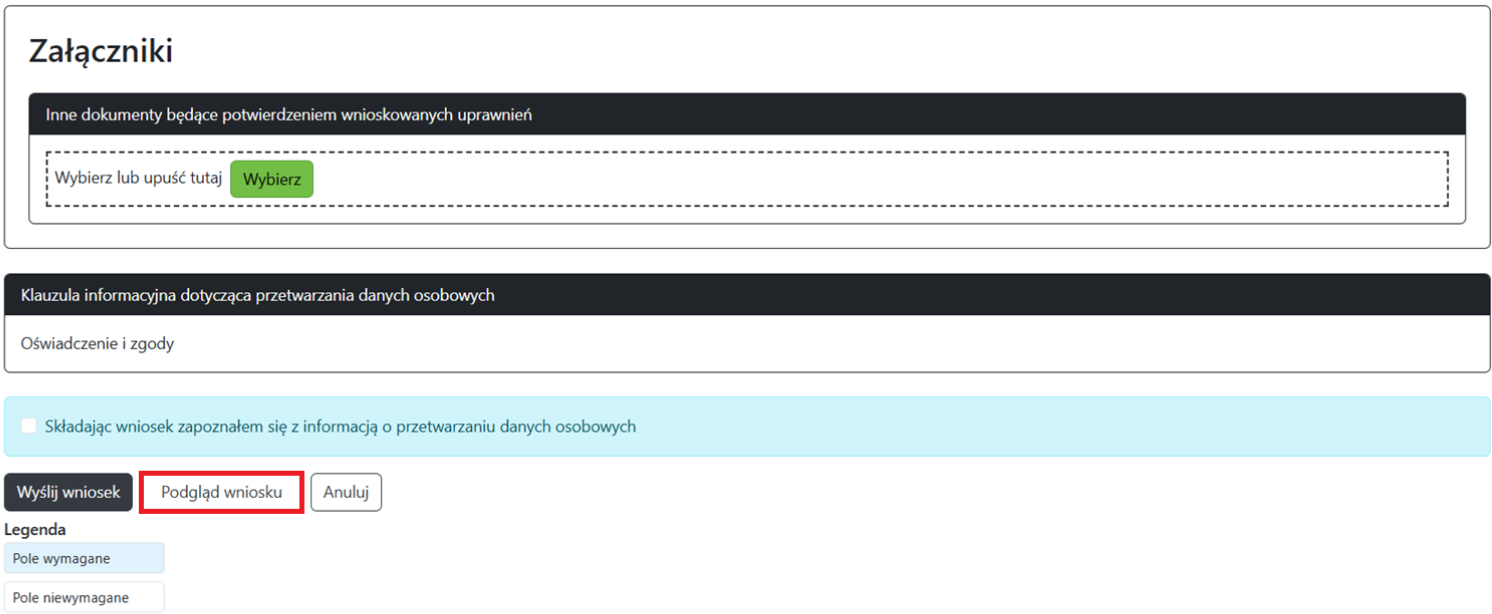
Aby złożyć wniosek należy wypełnić formularz ze strony startowej modułu:
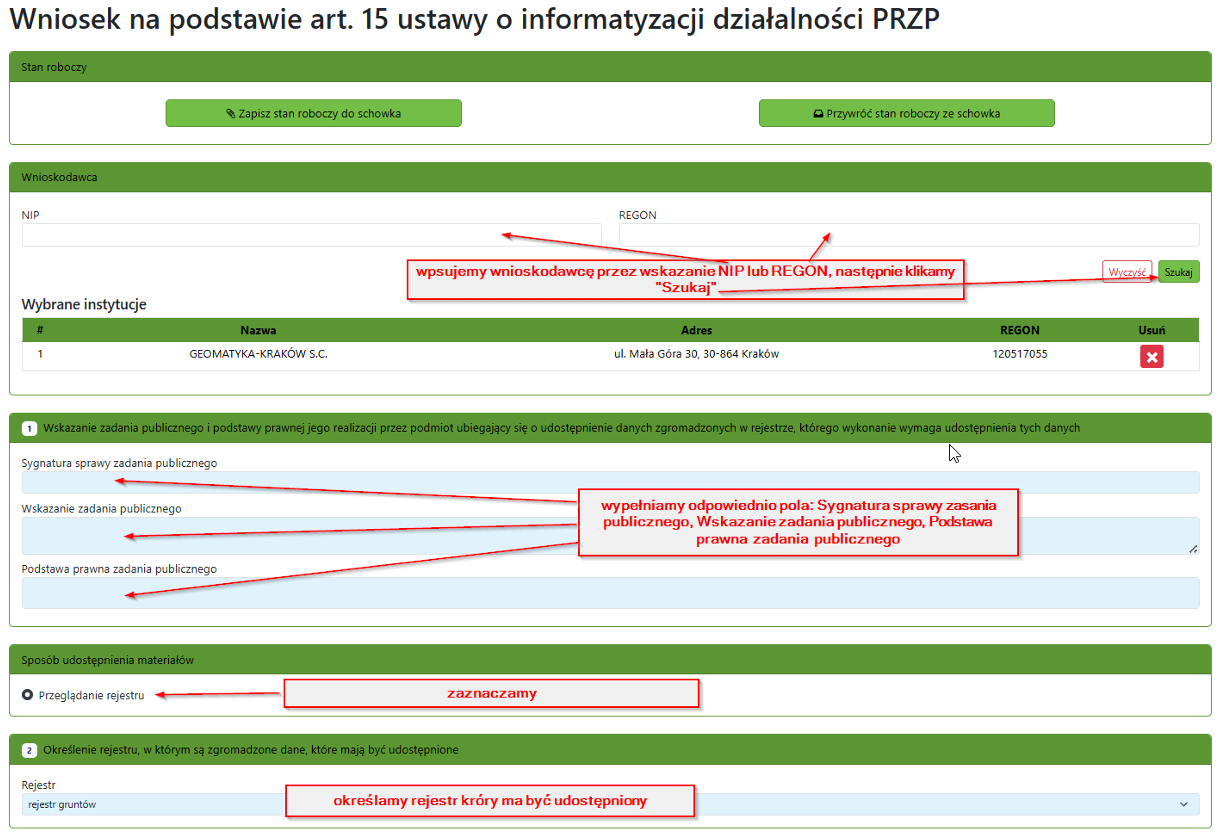
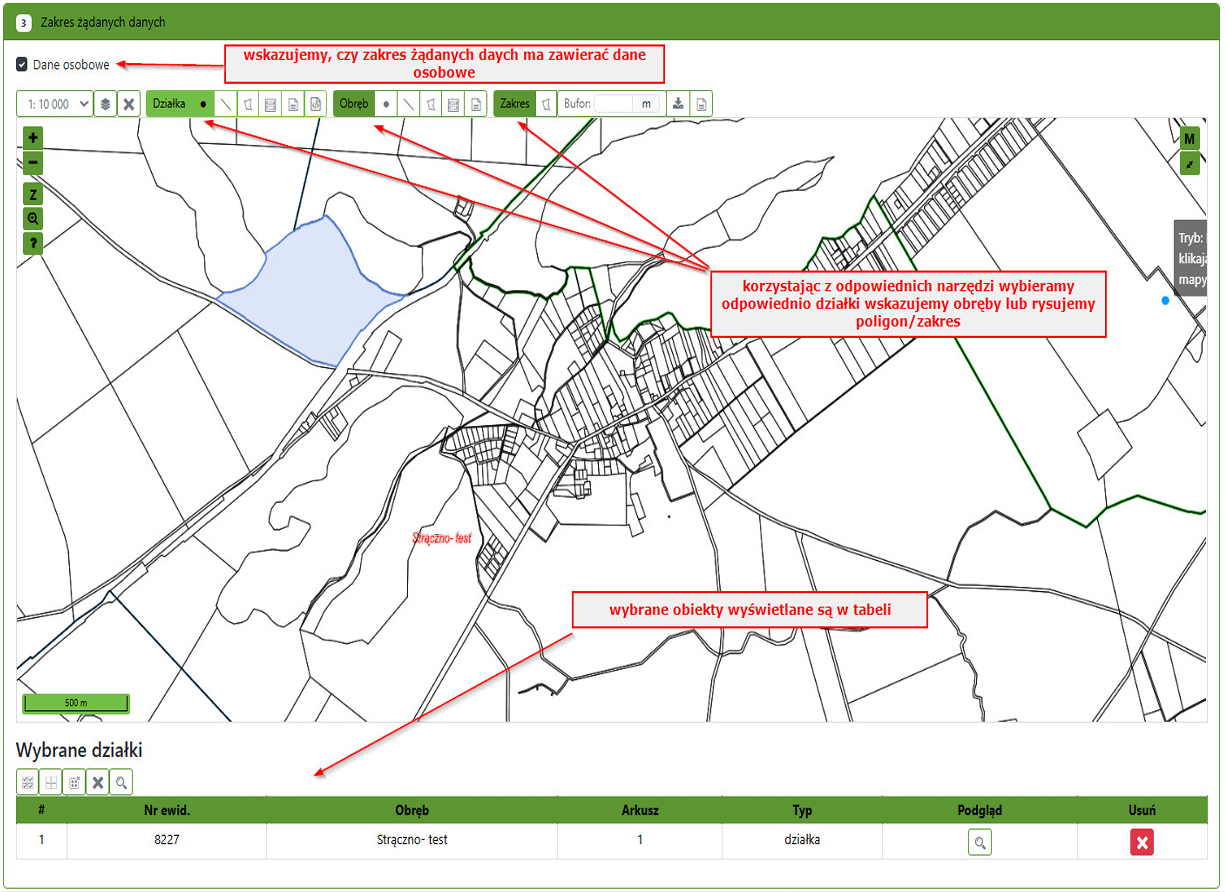
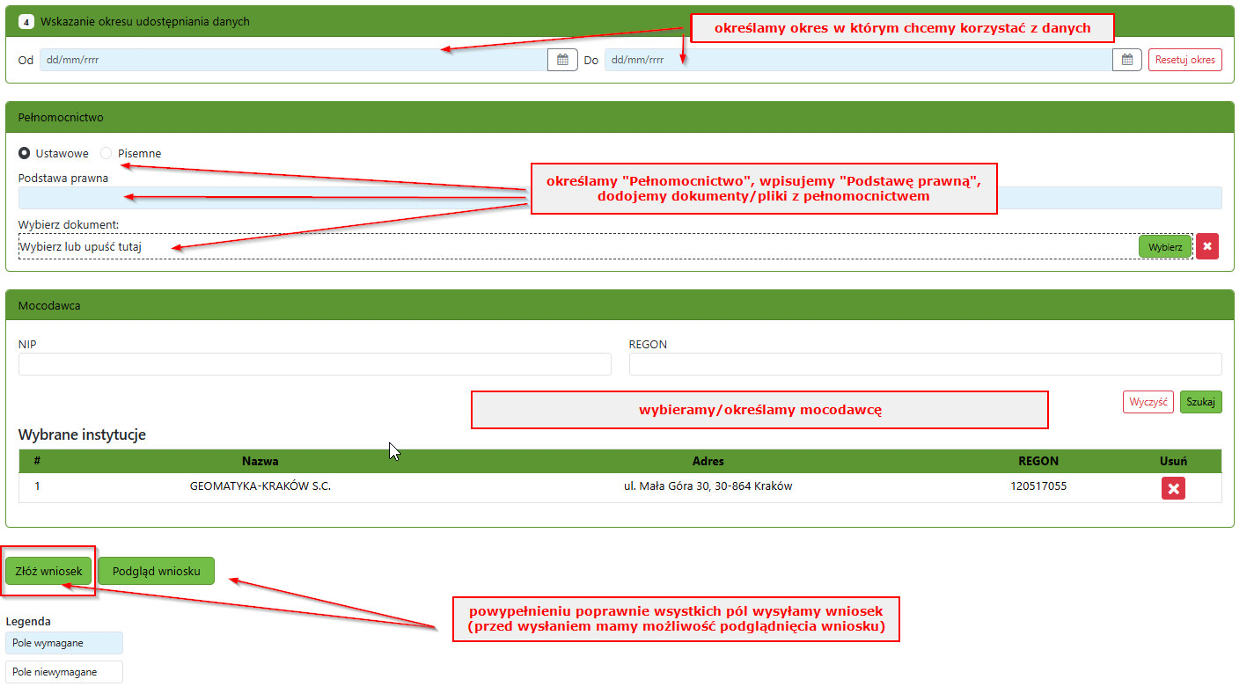
Po wysłaniu wniosku zostajemy przekierowani do podpisu wniosku Profilem Zaufanym.
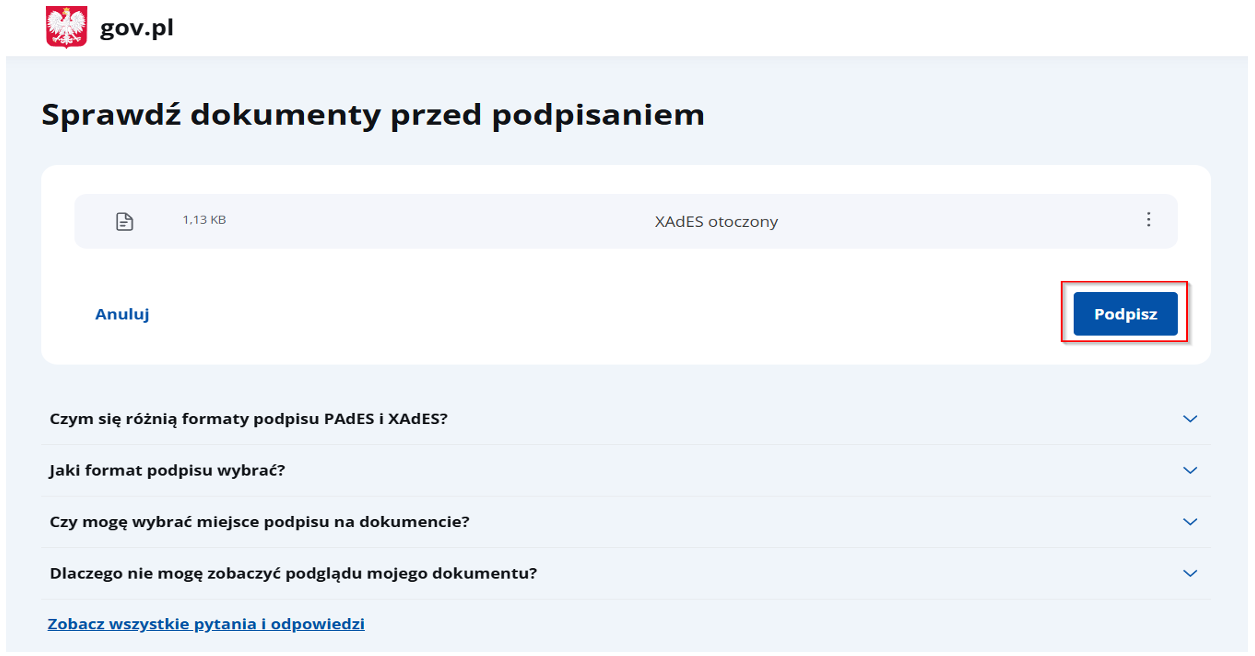
Po podpisaniu dostajemy informację, że wniosek został poprawnie złożony. Zostaje nadana sygnatura sprawy.

Lista Spraw - przeglądanie danych
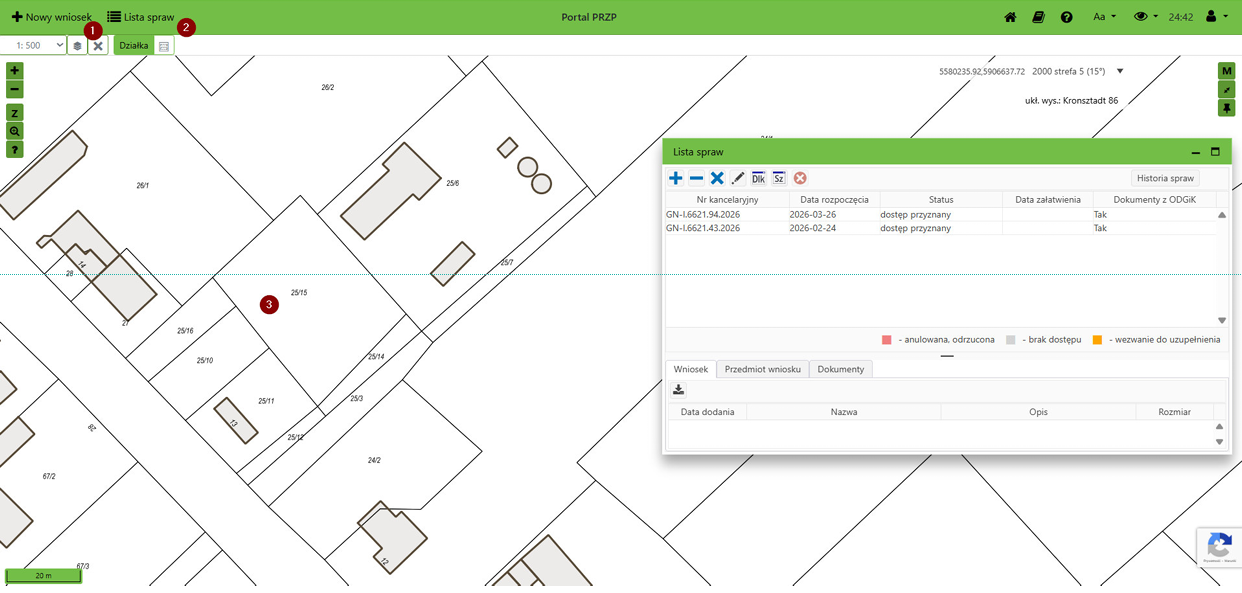
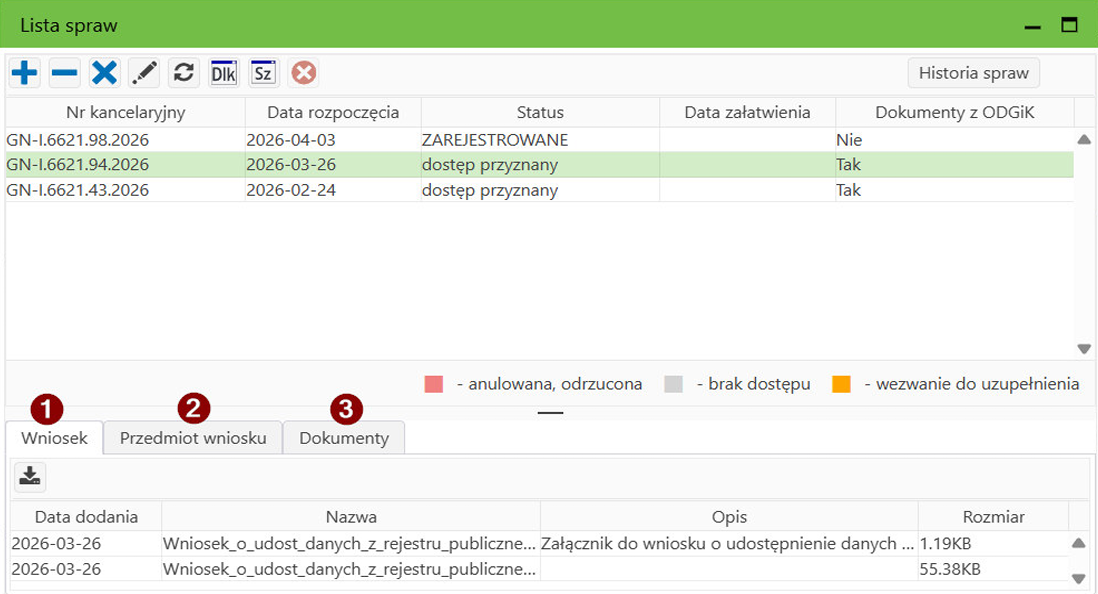
Wszystkie sprawy dostępne są w oknie "Lista spraw". Mamy tu sprawy bieżące, które są w realizacji, dla których został przyznany dostęp do rejestru. Możemy również włączyć/wyświetlić "Historię spraw".
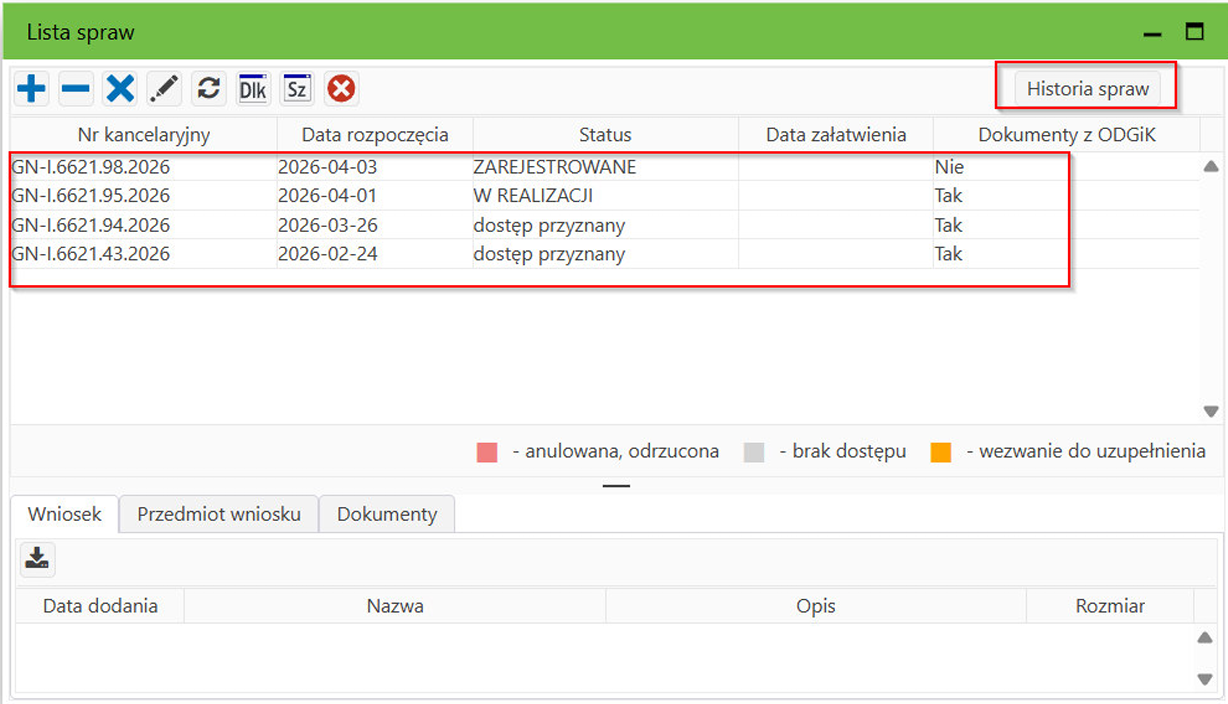
Narzędzia/Funkcjonalności w oknie "Lista spraw"
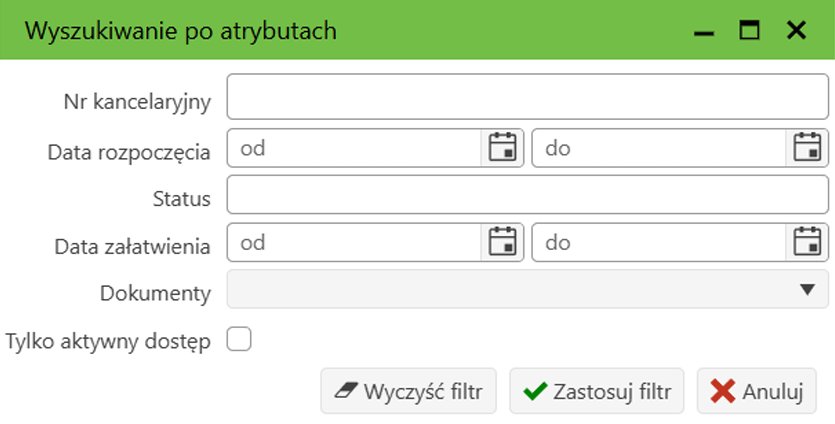
 - Szukaj.
Po wciśnięciu otwiera się okno, w którym możemy wpisywać odpowiednie atrybuty, po których będą wyszukiwane sprawy.
 - Usuń (usuwa pojedynczo zaznaczone sprawy w tabeli).
 - Usuń wszystko (usuwa wszystkie sprawy w tabeli).
 - Wskaż sprawę (narzędzie służy do wyświetlania sprawy poprzez wskazanie działki na mapie) .
 - Odśwież (pobranie najnowszych danych i zaktualizowanie wyświetlanych danych w oknie).
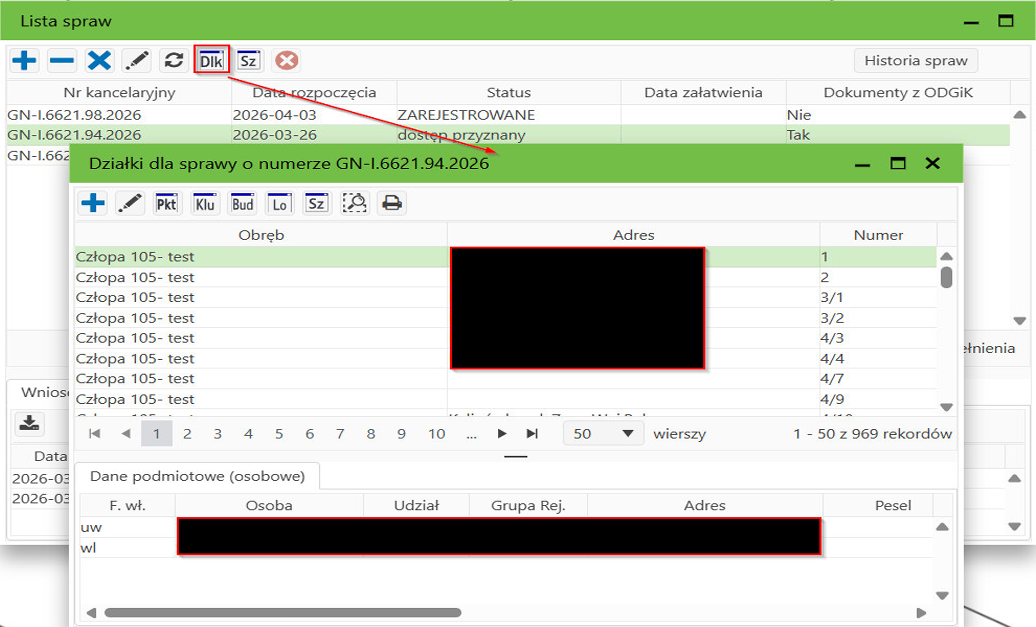
 - Działki (umożliwia wyświetlenie wszystkich działek udostępnionych w ramach sprawy w odrębnym oknie "Działki dla sprawy").
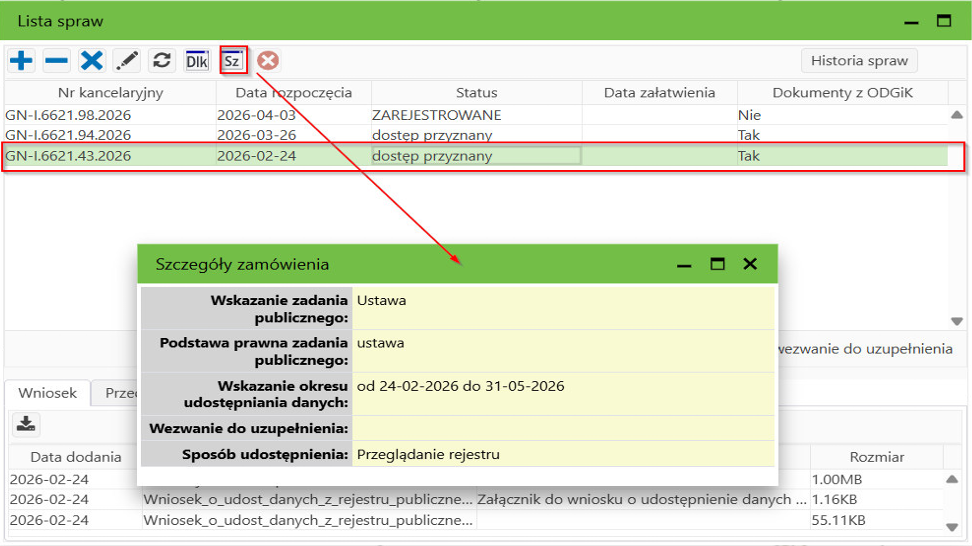
 - Szczegóły (wyświetlają się szczegóły wskazanego zamówienia).
 - Anuluj wniosek (umożliwia anulowanie wniosku po złożeniu przed rozpatrzeniem przez Urząd).
W dolnej części okna "Lista spraw" mamy trzy zakładki:
- Wniosek – mamy tu wniosek o udostępnienie danych z rejestru publicznego.
- Przedmiot wniosku – widać tutaj jaka działka/obręb została wskazana we wniosku.
- Dokumenty – w tym miejscu znajdują się dokumenty, które zostały dodane przez Urząd.
Przeglądanie danych w ramach sprawy
W tabeli "Działki dla sprawy" wyświetlone są wszystkie działki, które zostały wskazane we wniosku. Jeżeli we wniosku został wskazany obręb, to wyświetlą się wszystkie działki ze wskazanego obrębu. Dla poszczególnych działek mamy widoczną nazwę obrębu, adres oraz dane podmiotowe (jeżeli podczas składania wniosku zostały wskazane w "zakresie żądanych danych”).
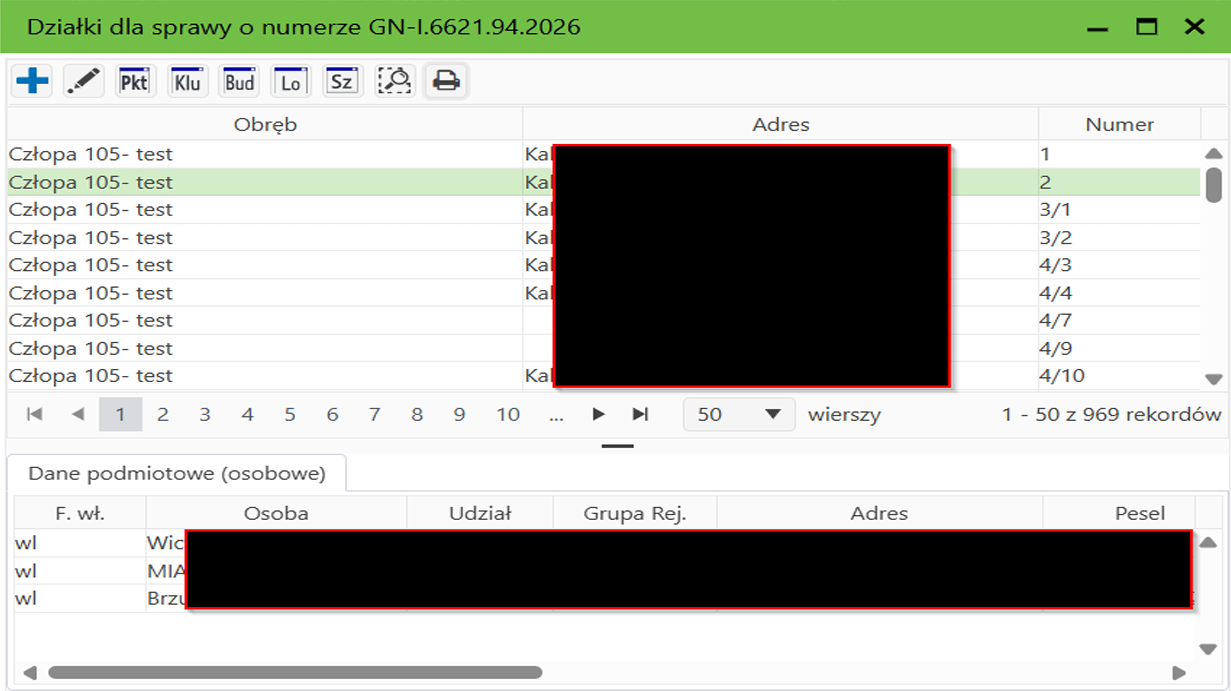
Wykorzystując odpowiednie narzędzia z tabeli możemy:
- wyszukiwać działki po atrybutach:
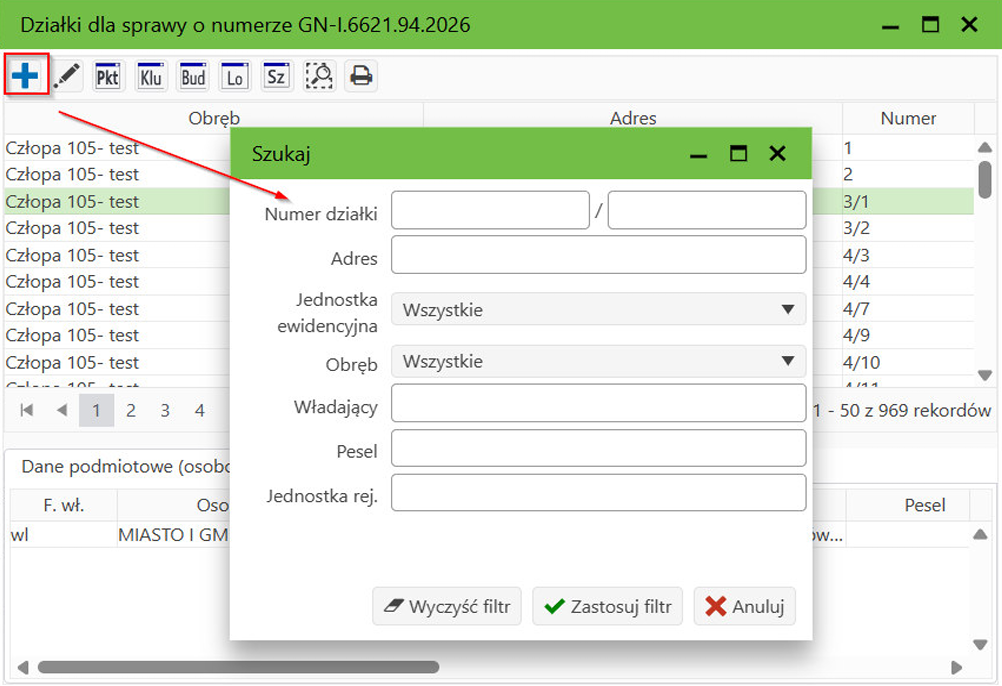
-
wskazać sprawę przez zaznaczenie działki na mapie,
-
wyświetlić punkty graniczne wskazanej działki:
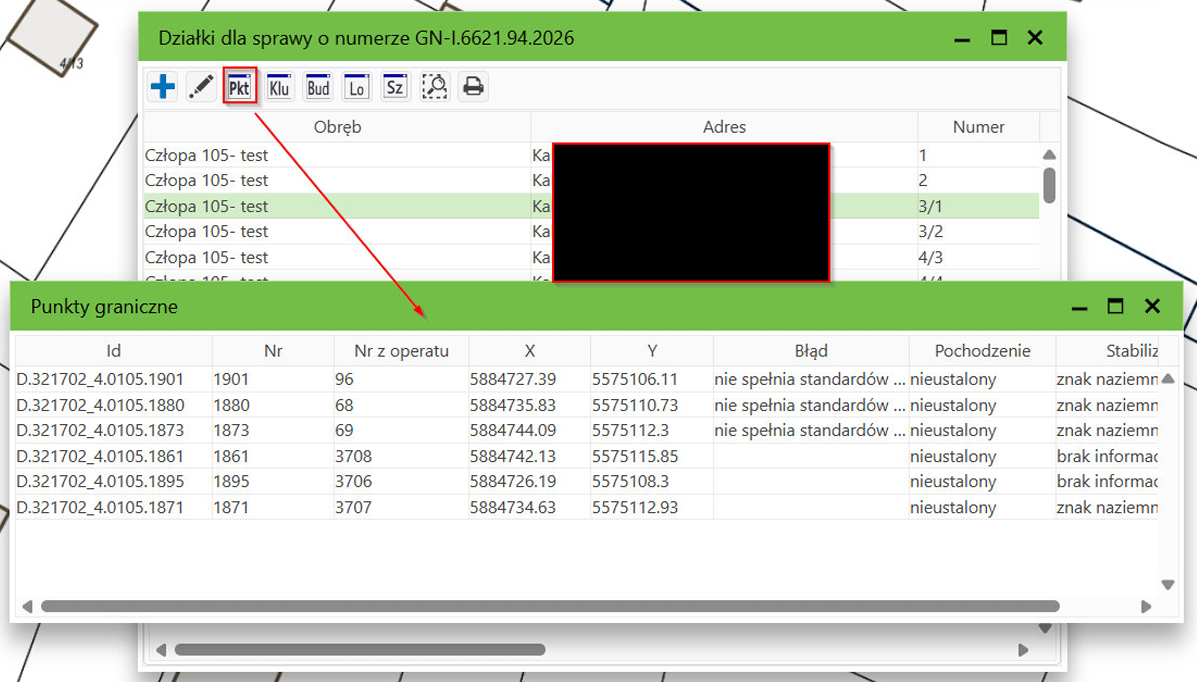
- wyświetlić użytki i klasy wraz z powierzchnią:
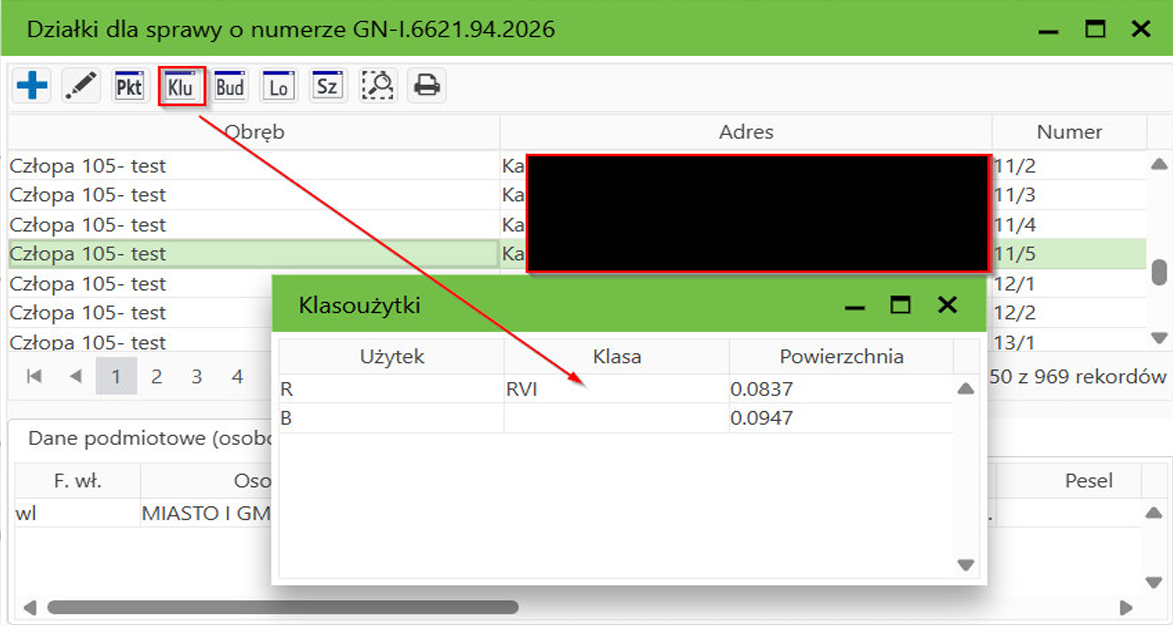
- wyświetlić budynki na działce (wraz z atrybutami, dokumentami i danymi podmiotowymi):
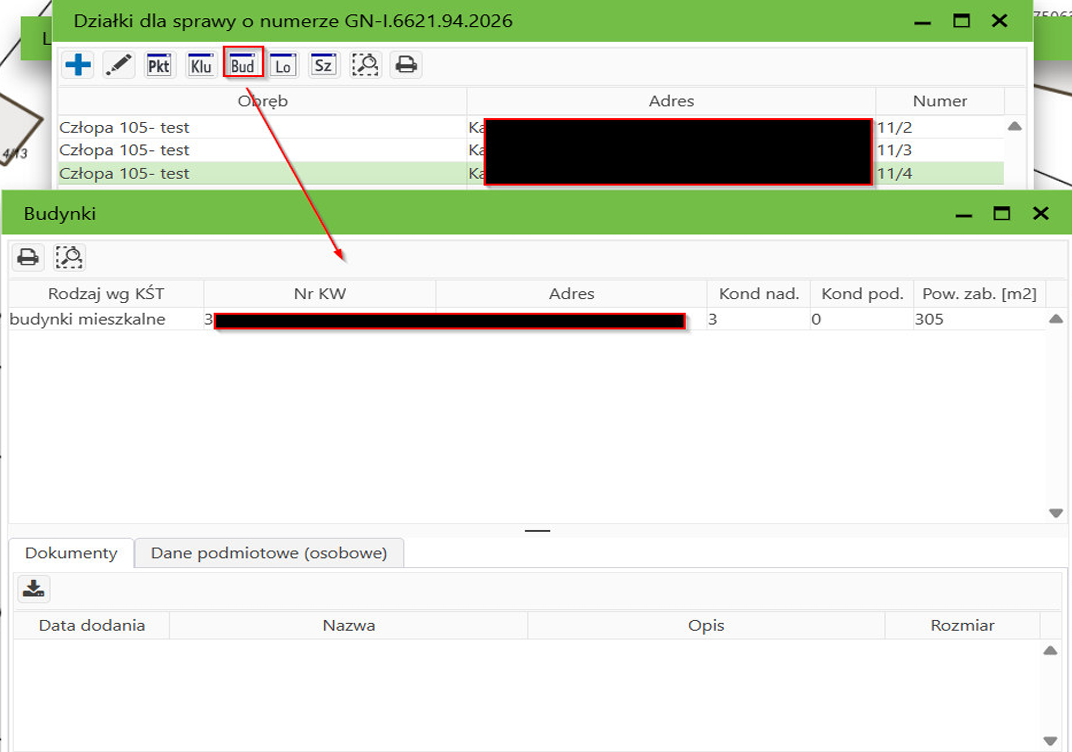
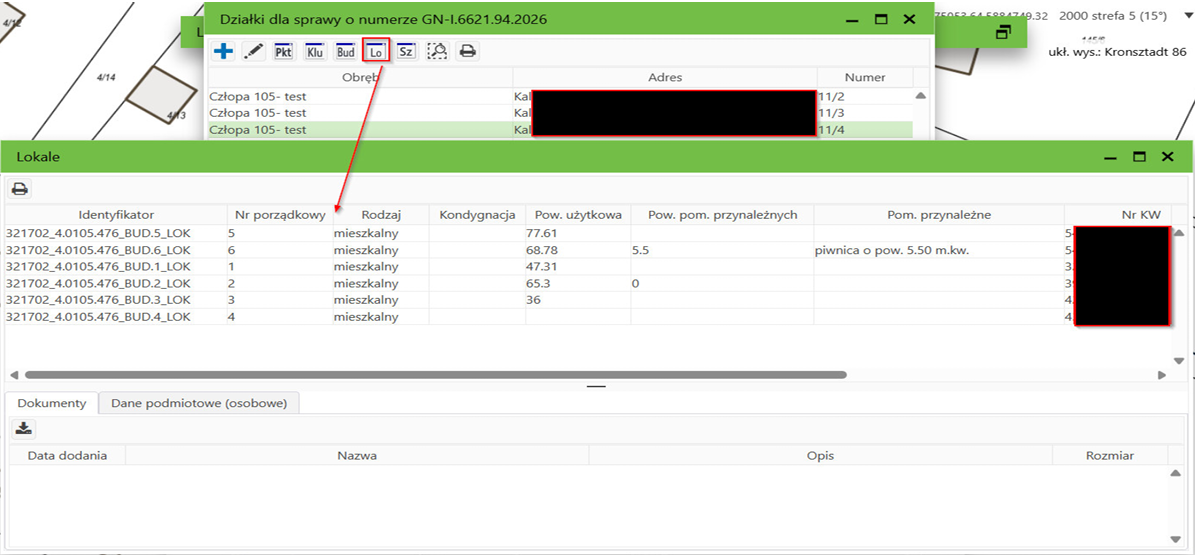
- wyświetlić lokale:
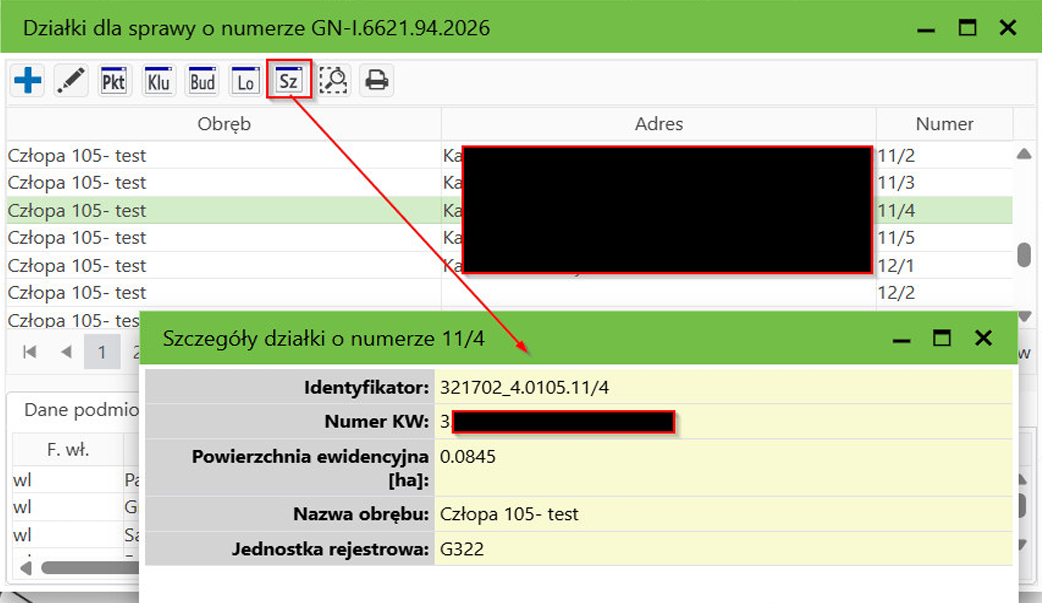
- wyświetlić szczegóły działki:
-
wyświetlić działkę na mapie
 ,
, -
wygenerować raport dla działki
 (na raporcie oprócz danych działki mamy informację: „Wygenerowano do celów służbowych dnia: „data, godzina”, przez: „imię i nazwisko użytkownika”, w ramach sprawy: „sygnatura sprawy”).